自作PCを再構築したことで、旧PCのパーツが残りました。
新しい自作PCのベンチマークの様子などを録画するため、残ったパーツを活用して4K60fpsの録画環境を作ってみました。
用意したもの
キャプチャーボード
キャプチャーボードには、AVerMedia Live Gamer 4K GC573を用意しました。
接続インターフェースが、PCIe Gen2 x4接続で旧PCパーツの空きスロットにちょうどよさそうでした。
また、最大入出力解像度が4K60fps、HDRに対応しており、出力側でパススルーにも対応しているので、録画中にも4K60fpsの映像を出力できると考えて選びました。
![AVERMEDIA AVerMedia Live Gamer 4K GC573 [4Kパススルー対応 PCIe接続 ゲームキャプチャーボード] DV490](https://m.media-amazon.com/images/I/517g69CQMyL._SL500_.jpg "AVERMEDIA AVerMedia Live Gamer 4K GC573 [4Kパススルー対応 PCIe接続 ゲームキャプチャーボード] DV490")
パッケージには、1080p/240fpsにも対応とあるので、高リフレッシュレートのゲーミングディスプレイとの相性がよさそうです。
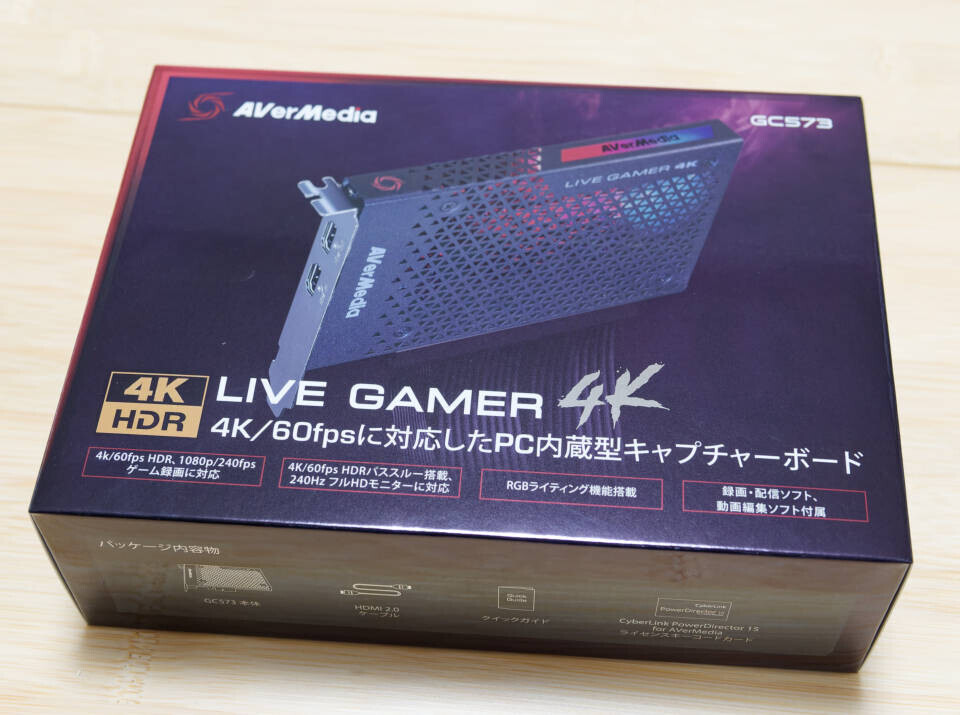
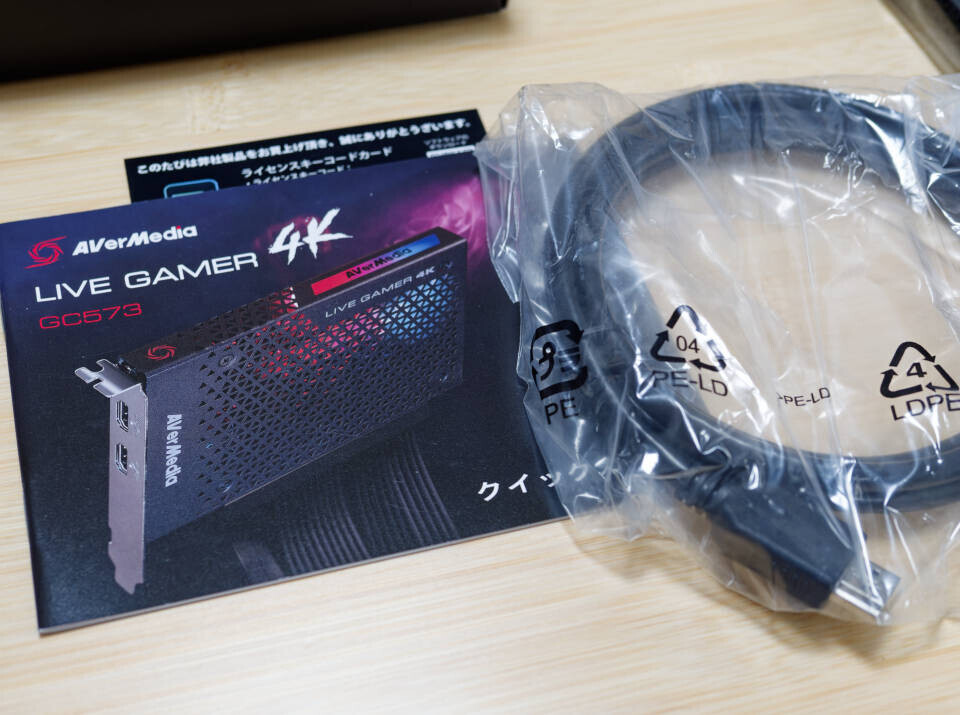
クイックスタートガイドと、動画編集ソフトウェアのライセンスコード、HDMIケーブルが1本入っていました。
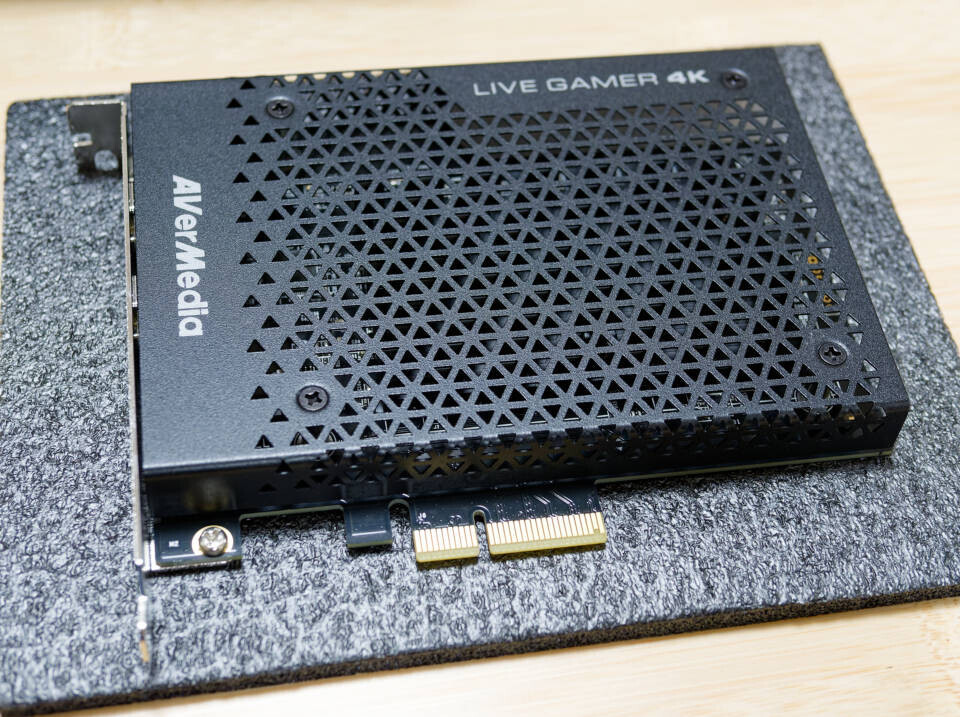
PCIeの1スロット分の厚さの拡張カードです。
HDMIケーブル
4K60fpsに対応するには、プレミアムハイスピード以上の規格に対応したケーブルが必要です。
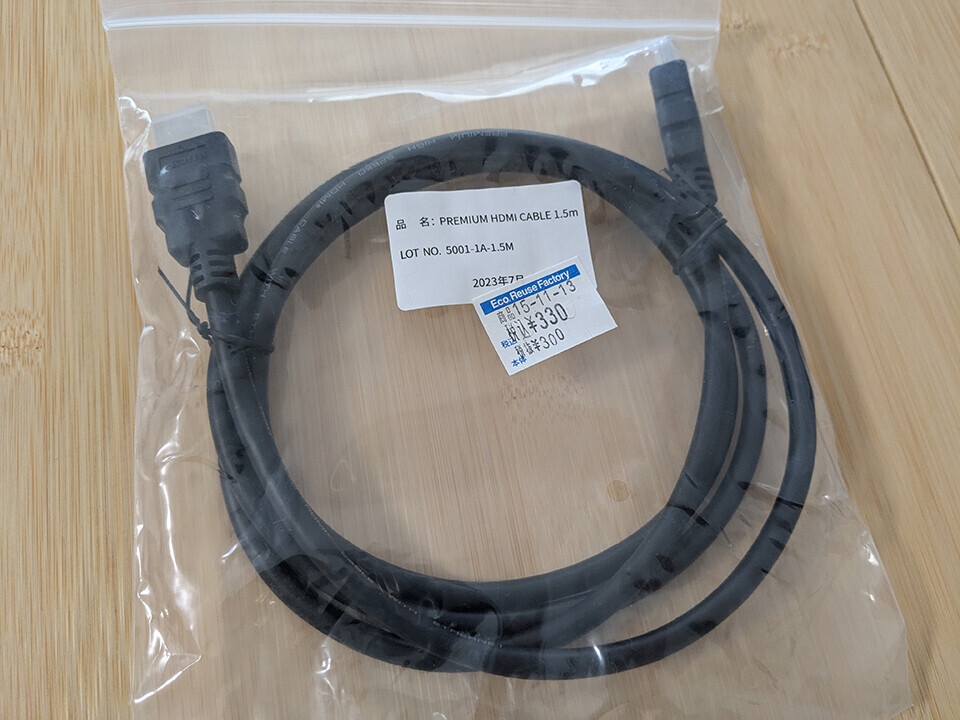
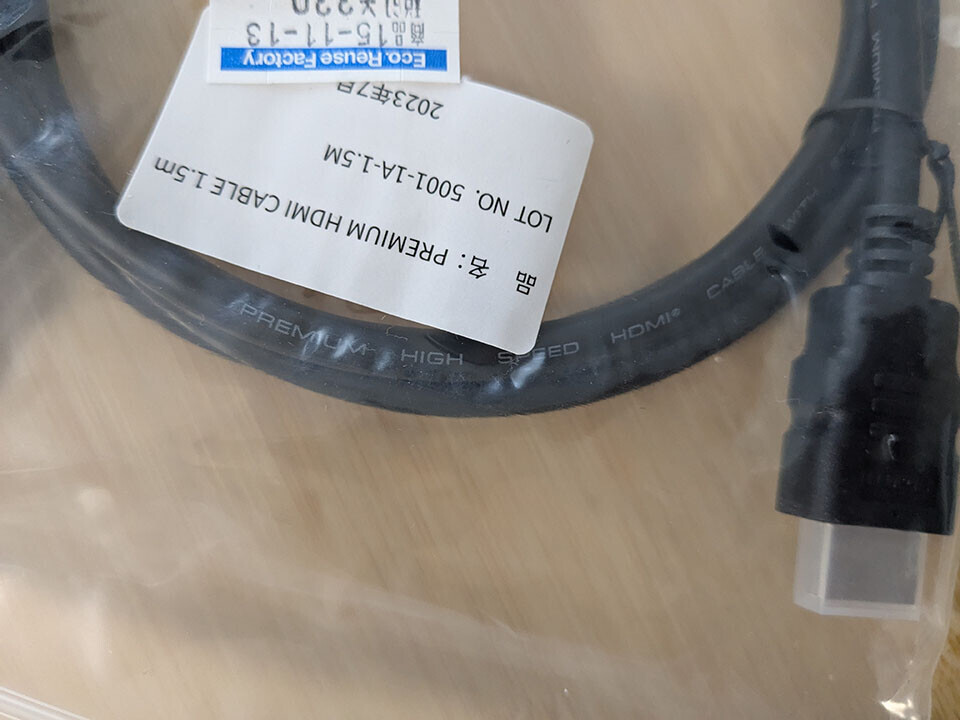
新しい自作PCからキャプチャーボードへ接続するためのHDMIケーブルをハードオフで購入しました。
ジャンク品として販売されていましたが、パッケージを見る限りは未使用のバルク品といった感じで、ケーブルには「PREMIUM HIGH SPEED HDMI」と印字されているので試してみることにしました。
旧PCパーツ
旧PCから再利用した主なパーツは、以下の通りです。
最新のパーツと比べると性能では劣ってしまいますが、録画用途のサブPCとして十分と思います。
- CPU: Intel Core i7 8700K
- メモリー: DDR4-2666 16GBx4
- マザーボード: ASUS ROG STRIX Z370-F GAMING
- GPU: ASUS ROG-STRIX-RTX2070-O8G-GAMING
- M.2 SSD: WD Black NVMe WDS500G2X0C
- PCケース: ADATA XPG VALOR AIR JP2
PCケースには、ADATA XPG VALOR AIR JP2を使いました。
前面からの空気の流れがスムーズでCore i7 8700KとGeforce RTX 2070を組み込んでも冷却できています。

組み立てた様子
GC573は、PCIe Gen2 x4接続なので、ASUS ROG STRIX Z370-F GAMINGのPCIe x16スロットに取り付けました。
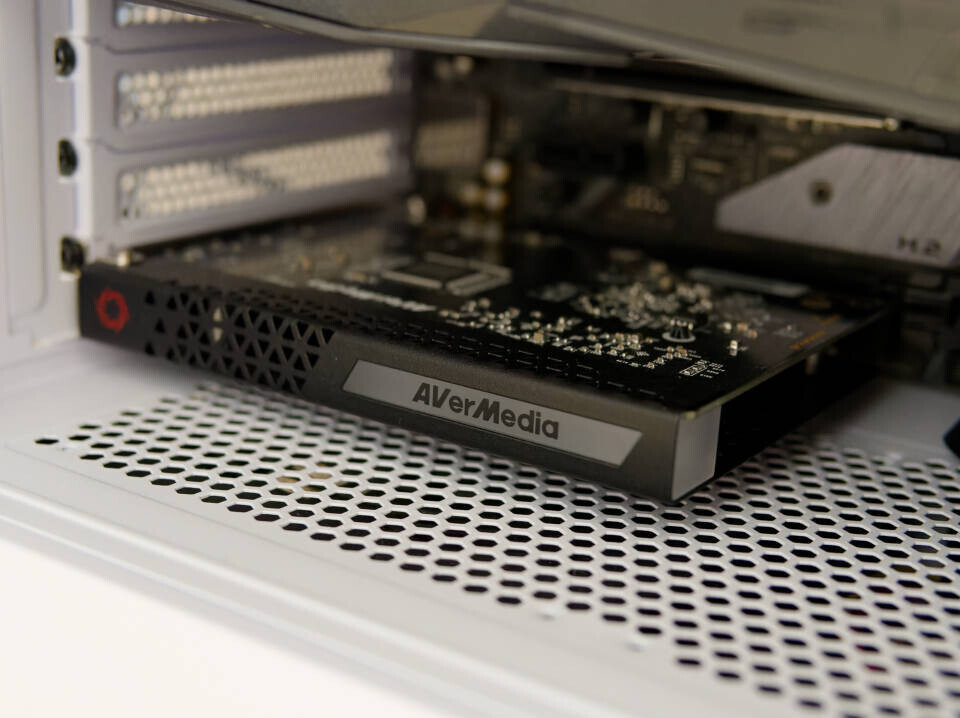
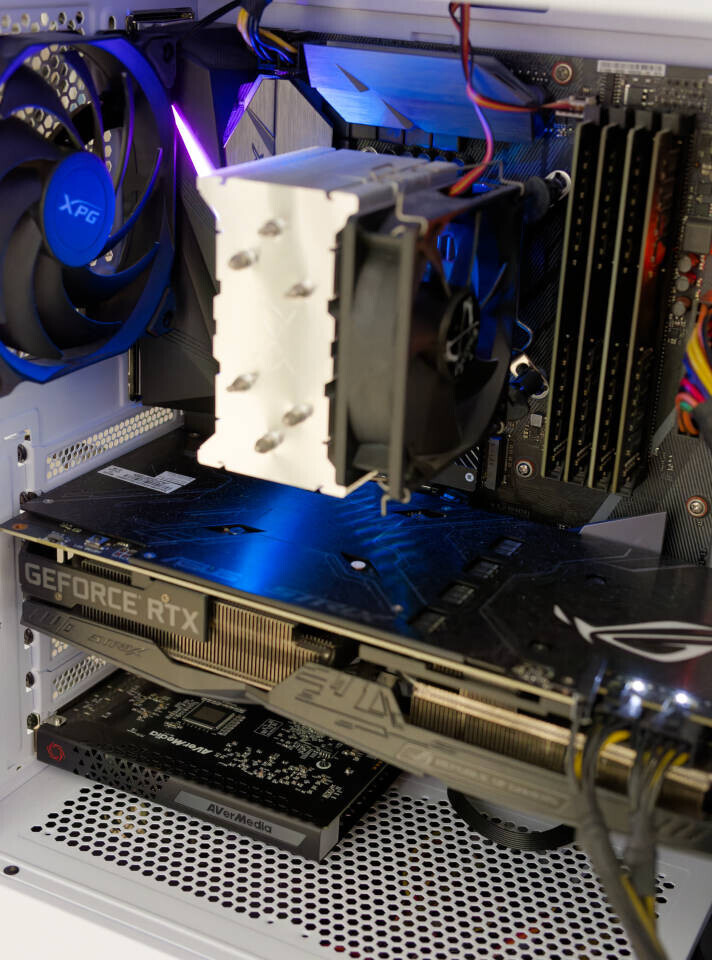
他のパーツを含めた様子はこちらです。
Geforce RTX 2070の存在感が大きめです。
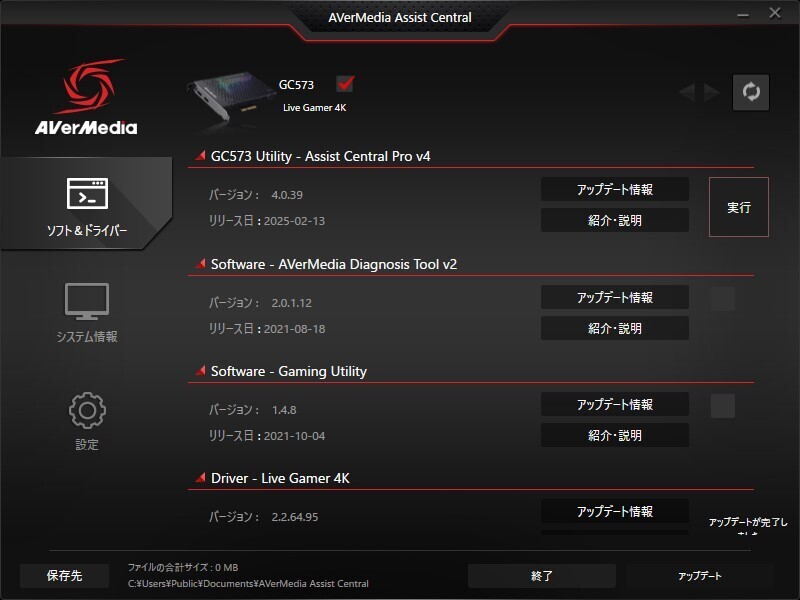
AverMedia製のデバイスには、必要なドライバーやソフトウェアなどを一括ダウンロード・インストールできる「AverMedia Assist Central」というツールがあります。 このツールを利用してセットアップしました。
キャプチャーボード付属ソフトウェアの録画設定
AverMediaのキャプチャーボードには、ReCentral4という録画ソフトウェアが付属しています。
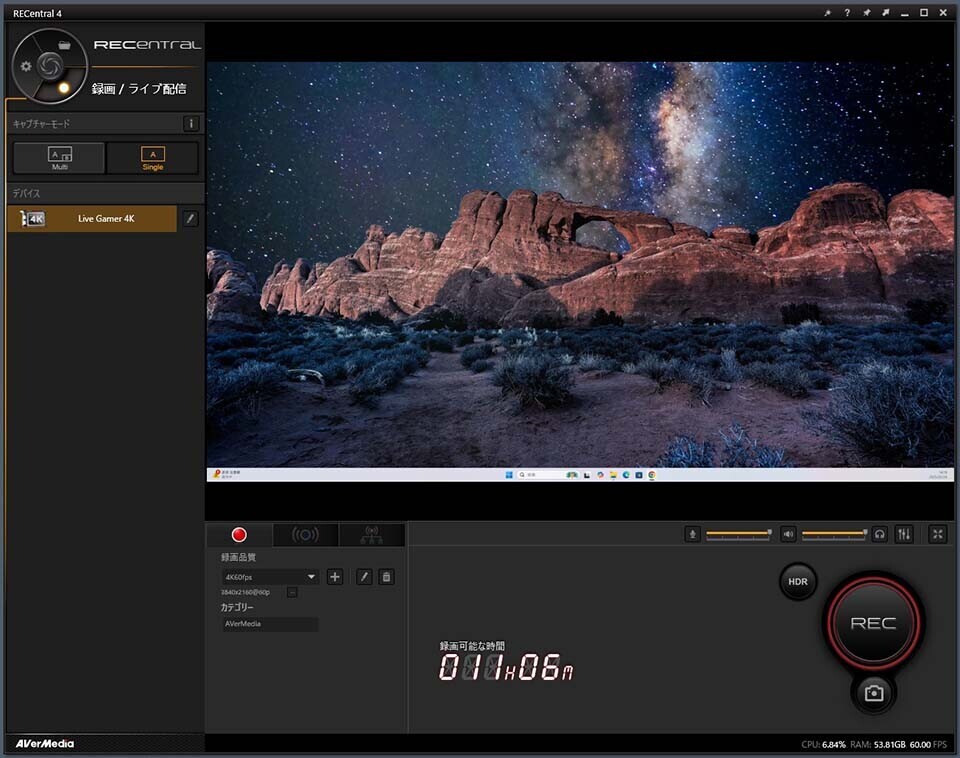
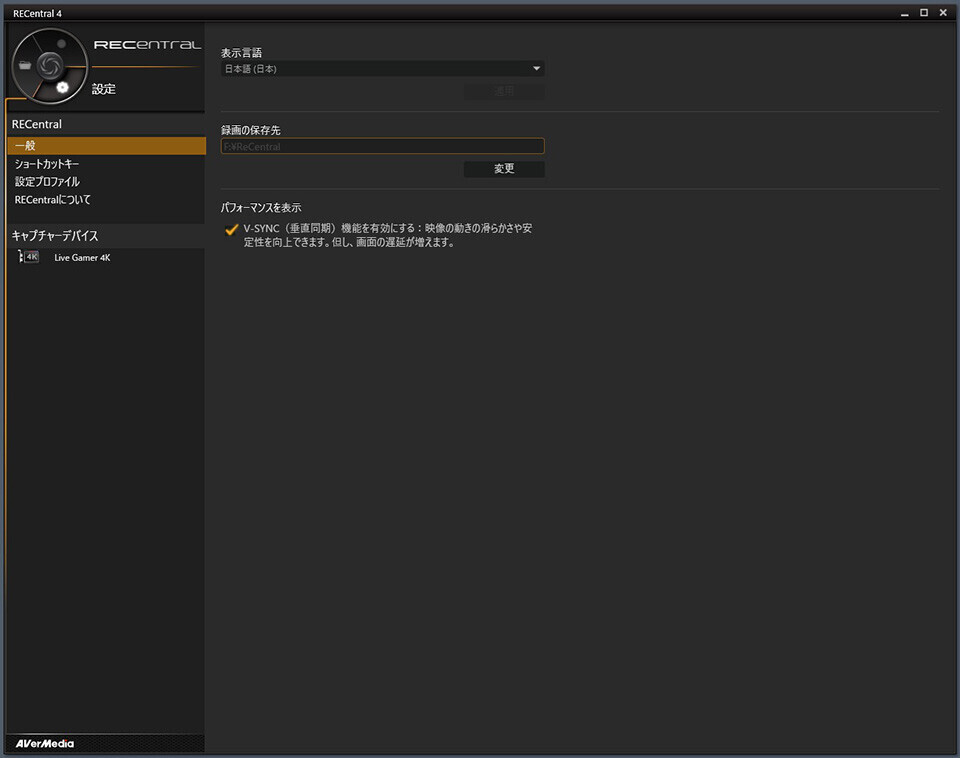
Recentral4の設定画面から、入力した映像との垂直同期を有効にできます。 ゲームのベンチマークなどを録画する際に、画面描写のズレを防ぐために有効にしました。
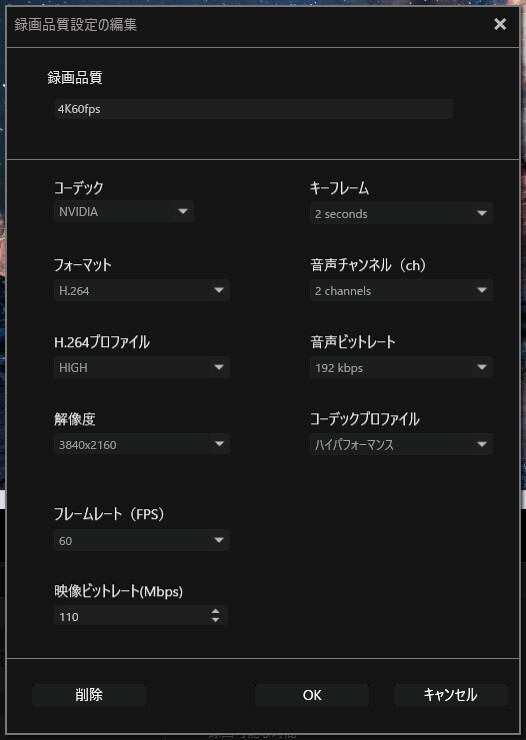
入力した映像を録画する際に解像度やフレームレート、ビットレートなどを設定できます。 4K60fpsの設定や、WQHD144fpsの設定も可能です。
録画した動画
モンスターハンターワイルズのベンチマークを4K60fpsで録画してみました。 録画中も処理落ちすることなく、安定して記録できていました。

